Zoomを使っていると、突然Wi-Fiが切れて音声が途切れたり、Zoomが落ちることがあります。
私のノートPCでも同じ現象が起きました。
Zoom中に
・音声が突然聞こえなくなる
・Zoomが落ちる
・Wi-Fiマークが切れる
という症状です。
いろいろ調べて試した結果、
WindowsのWi-Fi設定「MIMO省電力モード」を変更したら解決しました。
同じ症状で困っている人の参考になればと思い、体験をまとめます。
ZoomでWi-Fiが切れるトラブルの話です。
ZoomでWi-Fiが切れる・音声が途切れる症状
私の環境では次の症状が出ました。
・Zoom中に突然音声が聞こえなくなる
・Zoomが落ちる
・Wi-Fiマークが切れる
オンライン会議中に起きるため、かなり困ります。
特にUSB-Cモニター接続(モニターから給電)中に発生しました。
普通にWebサイトを見ているときは問題ありません。
私のPC環境
今回の症状が起きた環境です。
- PC:LIFEBOOK U9413/RX
- OS:Windows 11
- Wi-Fi:Intel Wi-Fi
- Zoom使用
- USB-Cモニター接続(モニターから給電)
同じような環境の人は参考になるかもしれません。
私はUSB-Cディスプレイを使っており、
ケーブル1本で接続できるのでデスク周りはかなりすっきりしました。
▶ USB-Cディスプレイを使うメリットはこちらの記事で紹介しています
原因はWi-Fi設定「MIMO省電力モード」だった
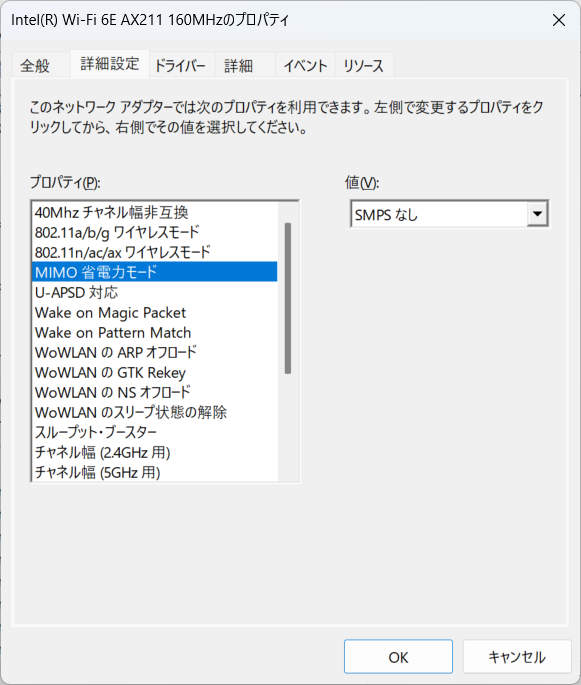
調べていくと、Wi-Fiの詳細設定に
MIMO省電力モード
という項目があることに気づきました。
これは
Wi-Fiアンテナを一部停止して省電力にする機能
です。
ノートPCではバッテリーを節約するために
この機能が有効になっていることがあります。
しかしZoomのようなリアルタイム通信では
- アンテナ切替
- 一瞬の通信停止
が起きる可能性があります。
その結果
・音声途切れ
・通信断
・Zoom落ちる
という現象が起きることがあります。
ZoomでWi-Fiが切れるときの対処法(Windows設定)
次の設定を変更しました。
設定手順
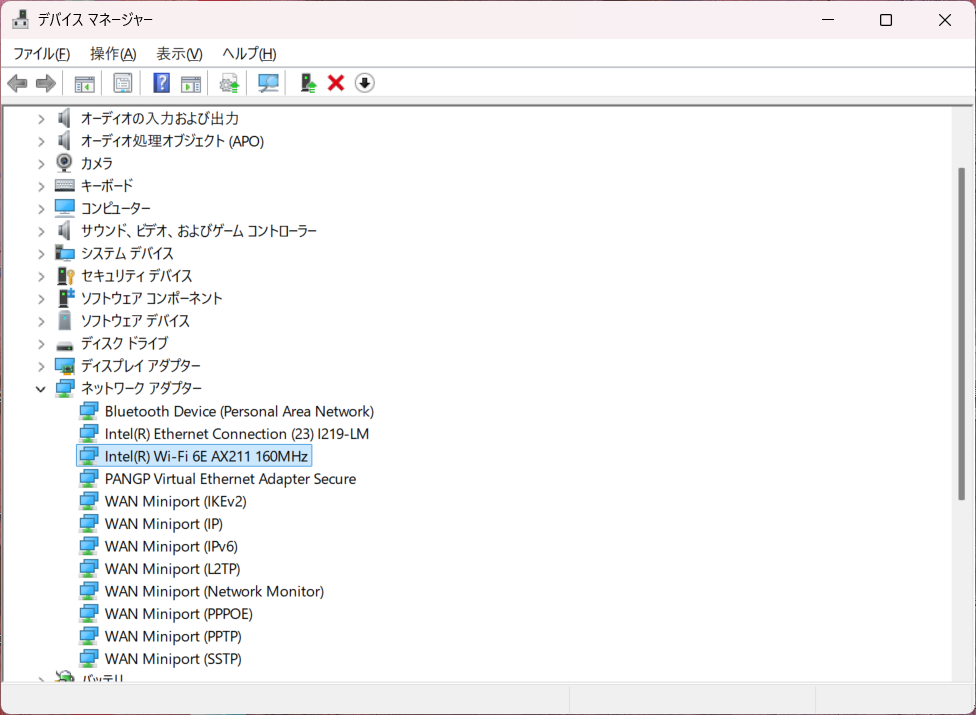
1 デバイスマネージャーを開く
2 ネットワークアダプター
3 Wi-Fiアダプタ(Intel)をダブルクリック
4 詳細設定
5 MIMO省電力モード
設定を
SMPSなし
に変更します。
MIMO省電力モードとは何か
Wi-Fiには
MIMO(Multiple Input Multiple Output)
という技術があります。
これは
複数のアンテナを同時に使って通信速度と安定性を高める仕組み
です。
しかし省電力モードでは
- アンテナを減らす
- 必要なときだけ増やす
という動作をします。
設定の意味は次の通りです。
| 設定 | 意味 |
|---|---|
| 自動SMPS | 自動省電力 |
| 動的SMPS | 通信状況でアンテナ切替 |
| 静的SMPS | 常に1アンテナ |
| SMPSなし | 省電力を使わない |
SMPSなしにすると
常にすべてのアンテナを使用するため通信が安定します。
設定変更後どうなったか
設定を変更してから
・Zoomの音声途切れ
・Zoomが落ちる
・Wi-Fi切断
が起きなくなりました。
オンライン会議も安定しています。
▶ キーボードが効かない記事
ZoomでWi-Fiが切れるときに確認したい他の原因
Zoomの通信が不安定になる原因はいくつかあります。
よくある原因は次の通りです。
・Wi-Fiの省電力設定
・Wi-Fiドライバの不具合
・Wi-Fiローミング設定
・USB-Cモニターやドック接続
・USB3.x機器による電波干渉
・ルーターとの相性
USB-CモニターやUSBドックを使っている場合、
USB3.x信号が2.4GHz帯と電磁干渉する可能性があると報告されています。
もし改善しない場合は次の点も確認すると良いです。
環境によって原因が異なる場合があります。
▶ Wi-Fiアイコンに接続済みと表示されますが、ネットワークが利用できないか、または反応が遅いです
まとめ
Zoomで
・Wi-Fiが切れる
・音声が途切れる
・Zoomが落ちる
という症状がある場合、
Wi-Fiの省電力設定が原因のことがあります。
私の場合は
MIMO省電力モード
を「SMPSなし」に変更することで改善しました。
ZoomやTeamsなどオンライン会議で
通信が不安定な場合は、一度確認してみると良いと思います。

コメント