「コレカラベクトル」管理人です。仕事も遊びも全力投球がモットーですが、子供の趣味をプロデュースするのは、仕事以上に戦略が必要ですね(笑)。
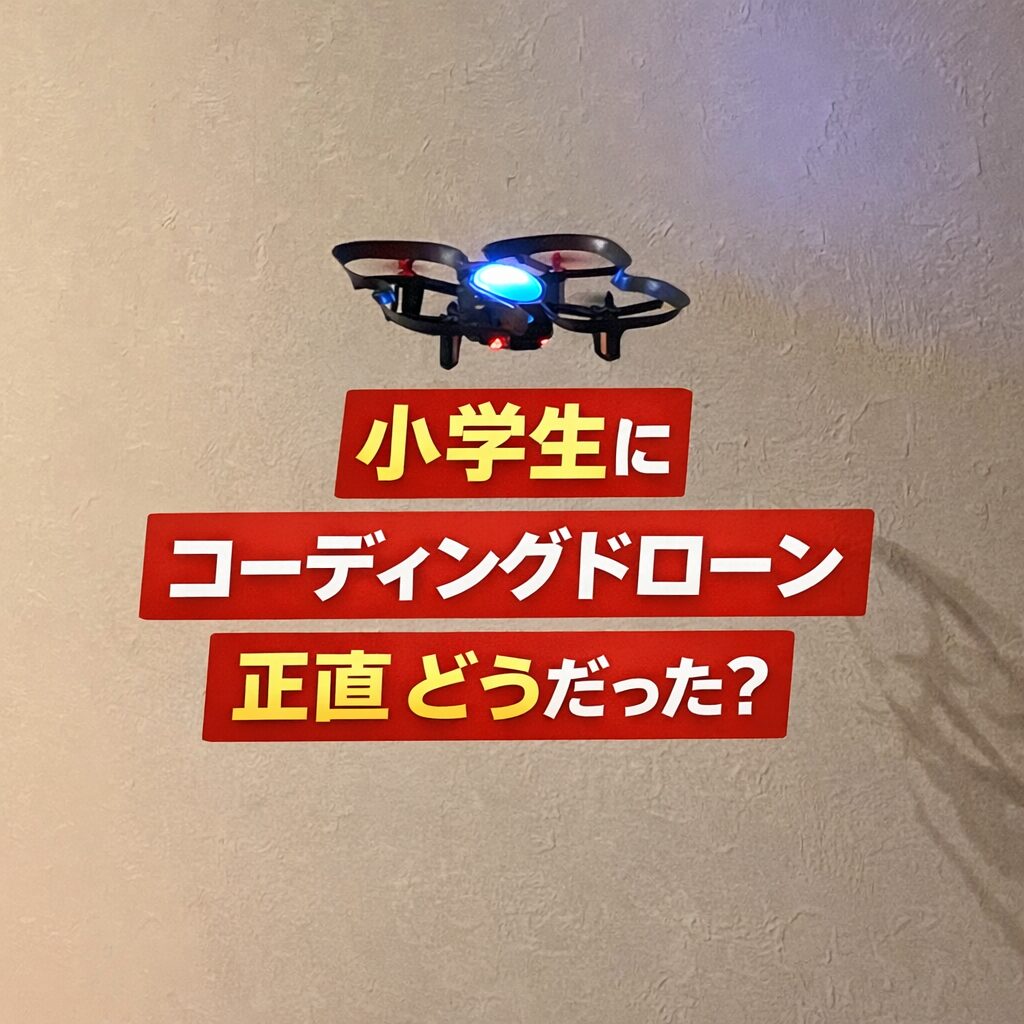
今回は、「小学生の子どもにプログラミングができるドローンをプレゼントしてみた結果」についてのお話です。
最新の知育ガジェットとして注目を集めているアイテムですが、実際に使ってみて分かった「意外な落とし穴」や、「飽きさせないために親ができる工夫」のアイデアについて、本音でレビューしていきます。
期待に胸を膨らませて選んだ「コーディングドローン」
私の子供(小学生高学年)は、Scratch(スクラッチ)を触った経験があります。その経験を活かして、「画面の中だけじゃなく、実際にモノを動かす感動を味わってほしい!」と思い、購入したのがコーディングドローンでした。
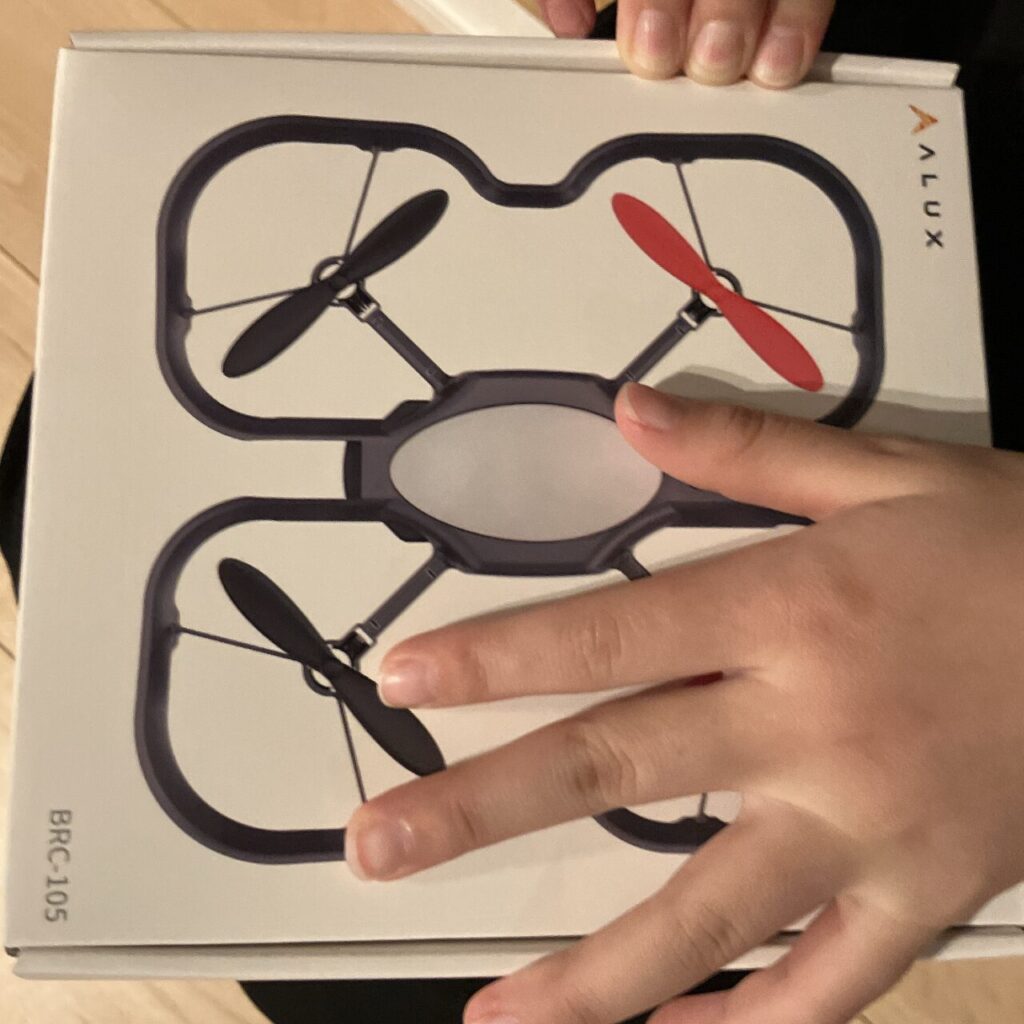
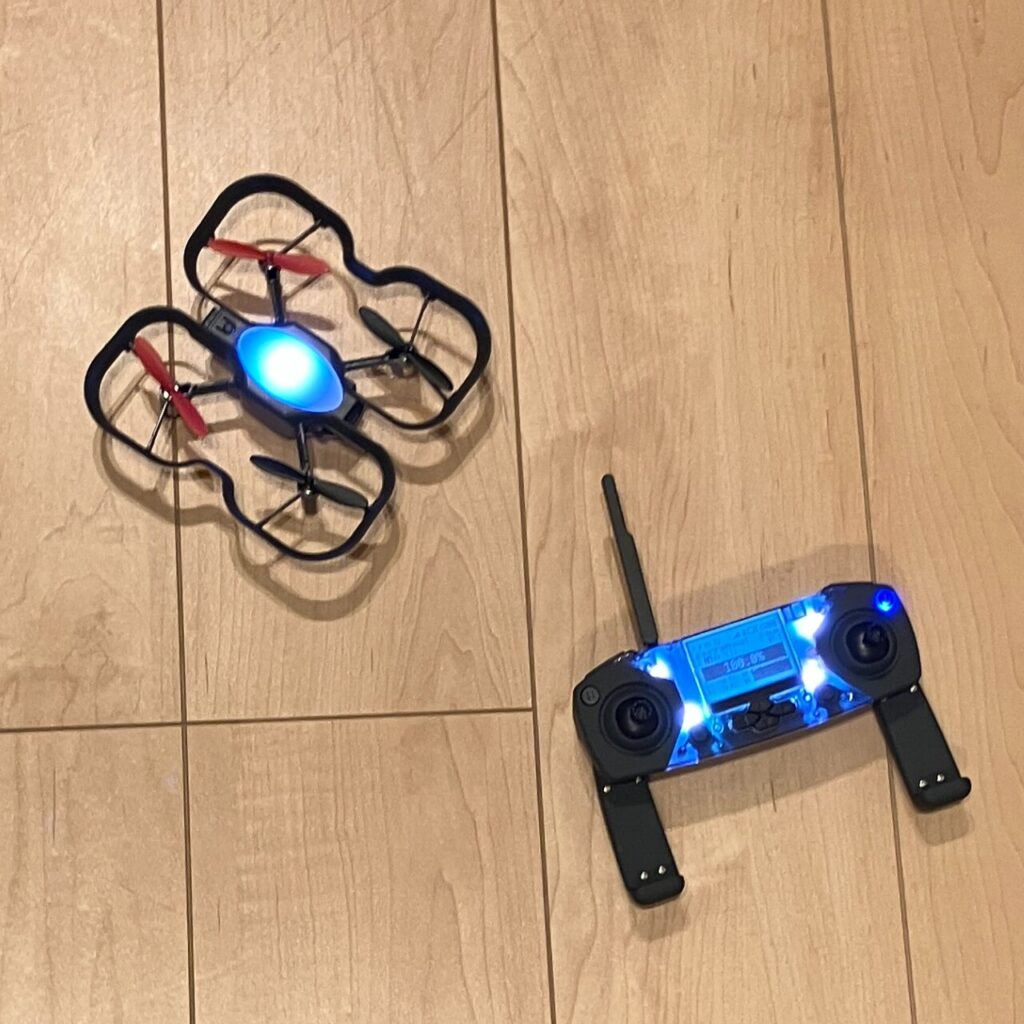
手動操作のドローンに対しては、「おぉー!浮いた!」と親子で大興奮。空中を自由自在に舞う姿に、子どもの目もキラキラ輝いていました。そして、いよいよプログラミングです。
Chromebookユーザーが直面した「導入の壁」
ここで、購入前にぜひ知っておいてほしい注意点があります。公式サイトには「Chromebook対応」と記載されていますが、これが意外とクセモノだったんです。
Linux環境という高いハードル
通常のアプリのようにインストールして終わりではありません。実際には、Chromebook内のLinux仮想環境をセットアップしてインストールする必要がありました。
これが、一般的にはかなり難しいと思います。さらにわが家では、Googleの「ファミリーリンク」で子供のアカウント権限を制限していたため、Linuxの操作自体が親のアカウントでしかスムーズに動かないという事態に……。
画面レイアウトの問題
なんとか起動にこぎつけても、専用ソフトの画面レイアウトがChromebookに最適化されておらず、ボタンがはみ出してしまうなど、子供が一人で操作するには少しストレスフルな環境でした。
なぜ数日で触らなくなってしまったのか?
肝心のプログラミングですが、一度「離陸→回転→着陸」といった一連の流れを組んで成功させると、子供は満足してしまいました。
「自分の指示でモノが動く」という感動は確かにあったのですが、そこから先、自分なりに試行錯誤して複雑な動きを作ろうとするまでには至りませんでした。理由は明確です。
- 準備が面倒: PCを立ち上げ、Linux環境を起動し、接続する……このステップが子供の熱量を削いでしまいました。
- 子供「一人」では限界がある: 操作面・アカウント面でも大人の見守りが必要でした(我が家の環境)。つまり、親が一緒に腰を据えて遊んであげないと、なかなか自発的には手に取らなくなってしまいました。
※ドローンコントローラによる手動操作については、別の話です。
子供のやる気を再点火させる「今後の作戦案」
「せっかく買ったのに、このまま置物にするのはもったいない!」ということで、子供のモチベーションをもう一度盛り上げるために、これから実施しようと考えている3つの作戦を練ってみました。
- 「秘密のコース」攻略戦: フラフープをくぐらせたり、椅子の下をくぐったり。そのコースをクリアするためのコードを書くという「ゲーム性」を持たせます。ただ飛ばすのではなく「攻略すべき対象」を作ることが、子供のやる気を引き出す鍵になるはず。
- あえて親が「失敗」を見せる: 「これ、どうやって回すんだっけ?私がやると墜落しちゃうよ……」と、あえて頼りない姿を見せてみる。子供の「教えてあげよう」という気持ちを刺激し、自己肯定感を高める作戦です。
※カメラ付きや物を運べるドローンだったらもう少し楽しそうだと思いました。
結論
プログラミングドローンは、教材としては非常に優秀で、操作自体も文句なしに楽しいです!ただ、長く楽しむためには以下のポイントが重要だと痛感しました。
- デバイス環境を事前にチェック: Chromebookを使うなら、親が環境構築(特にLinux周り)をしっかりサポートできるかが鍵。
- 「目的」をセットで提供する: 「自由にやっていいよ」は、初心者には意外と難しい。最初は親子で「ミッション」をクリアする遊びとして設計するのがベスト。
わが家も次は、家の中に特設コースを作ってリスタートしてみようと思います!
いかがでしたか?もし「うちもドローン購入を考えてた!」という方がいれば、環境設定と「遊び方のネタ」をセットで準備しておくことを強くおすすめします。
今回の記事が、お子さんへのプレゼント選びの参考になれば嬉しいです。
次は、実際に「障害物コース」を作って再挑戦した結果をレポートしてみたいと思います。楽しみにしていてくださいね!


コメント