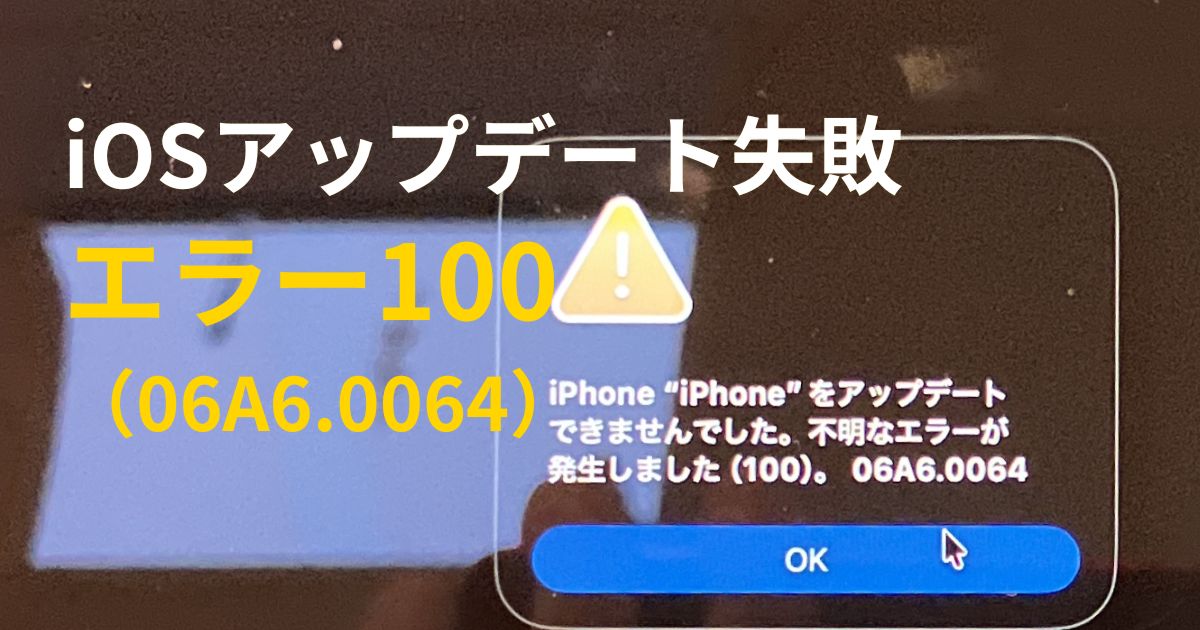
iPhone SEをPC(Finder)でiOSアップデート中に、「不明なエラー(100)06A6.0064」が表示され、アップデートに失敗しました。
その後、iPhoneは復元画面になり、「工場出荷時に復元」を選ばざるを得ない状況に。正直、データが消えるのではと焦りました。
――そして、結果的に一度すべて消えました。
ただし、事前に取っていたバックアップに救われました。結論から言うと、事前バックアップがすべてでした。
この記事では、エラー発生から復元、そしてバックアップからの復旧までの流れを実体験ベースでまとめます。同じエラーコード(100)06A6.0064が表示されて困っている方の参考になれば幸いです。
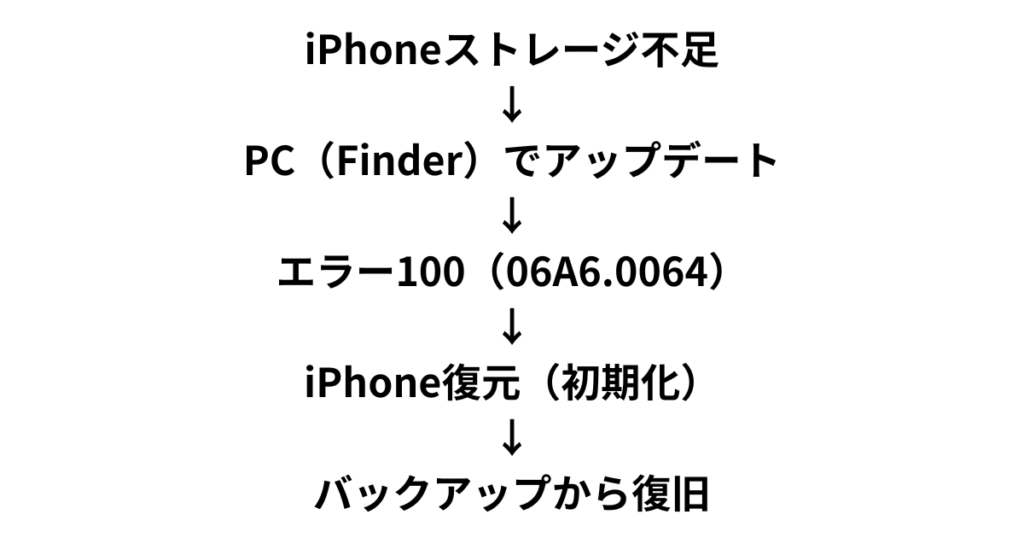
今回の環境(MacBook Air/FinderでiOSアップデート)
・MacBook Air(macOS Tahoe 26.3/Finderを使用)
・iPhone SE 64GB
・iOS 18.6.2 → 26.3へアップデート予定
空き容量は数GB確保済みの状態でした。
空き容量を確保してPC(Finder)からiOSアップデートを実行
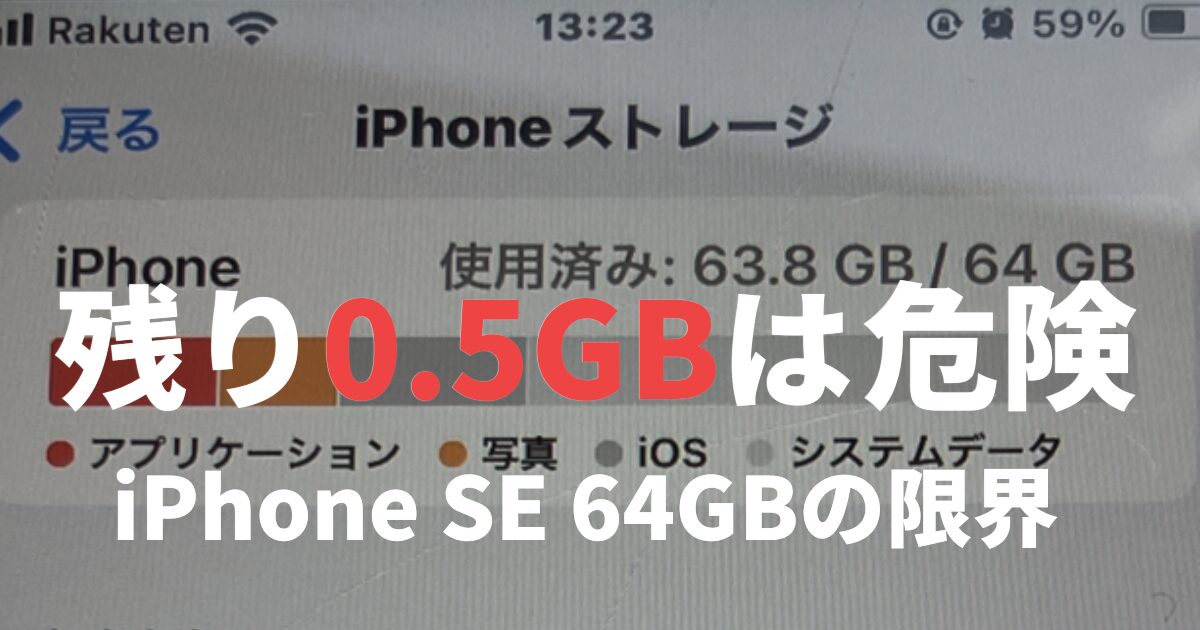
そもそもの発端は、iPhone SE 64GBの空き容量が残り0.5GBまで減ってしまったことでした。そのときの状況はこちらで書いています。
▶ iPhone SE 64GBが残り0.5GBで限界だった話
前回、有料の iCloud 契約とアプリ削除で空き容量を確保しました。
端末単体では厳しかったため、MacBook AirのFinderからiOSアップデートを実施。アップデートは順調に進んでいるように見えました。
ちなみに、無料でできるデータ整理方法は以前まとめています。
▶ 64GB iPhoneで空き容量を増やす整理方法はこちら
念のためバックアップを取得(ここが命綱だった)
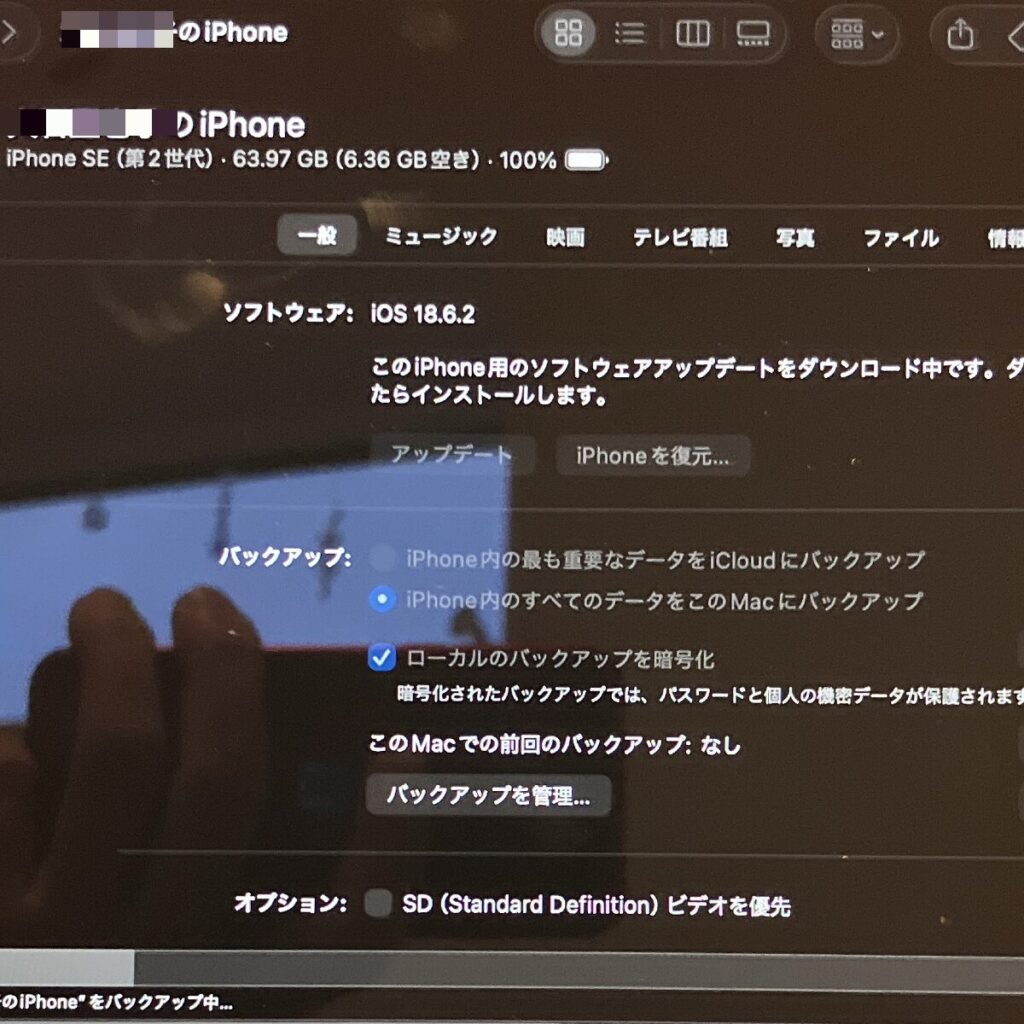
アップデート実行前に(厳密には、実行中のアップデートダウンロード中に)、
「一応バックアップが取れるか確認しておこう」
と実行。
結果、バックアップは正常に取得できました。これが後に命綱になりました。
iOSアップデート終盤で不明なエラー(100)06A6.0064が発生
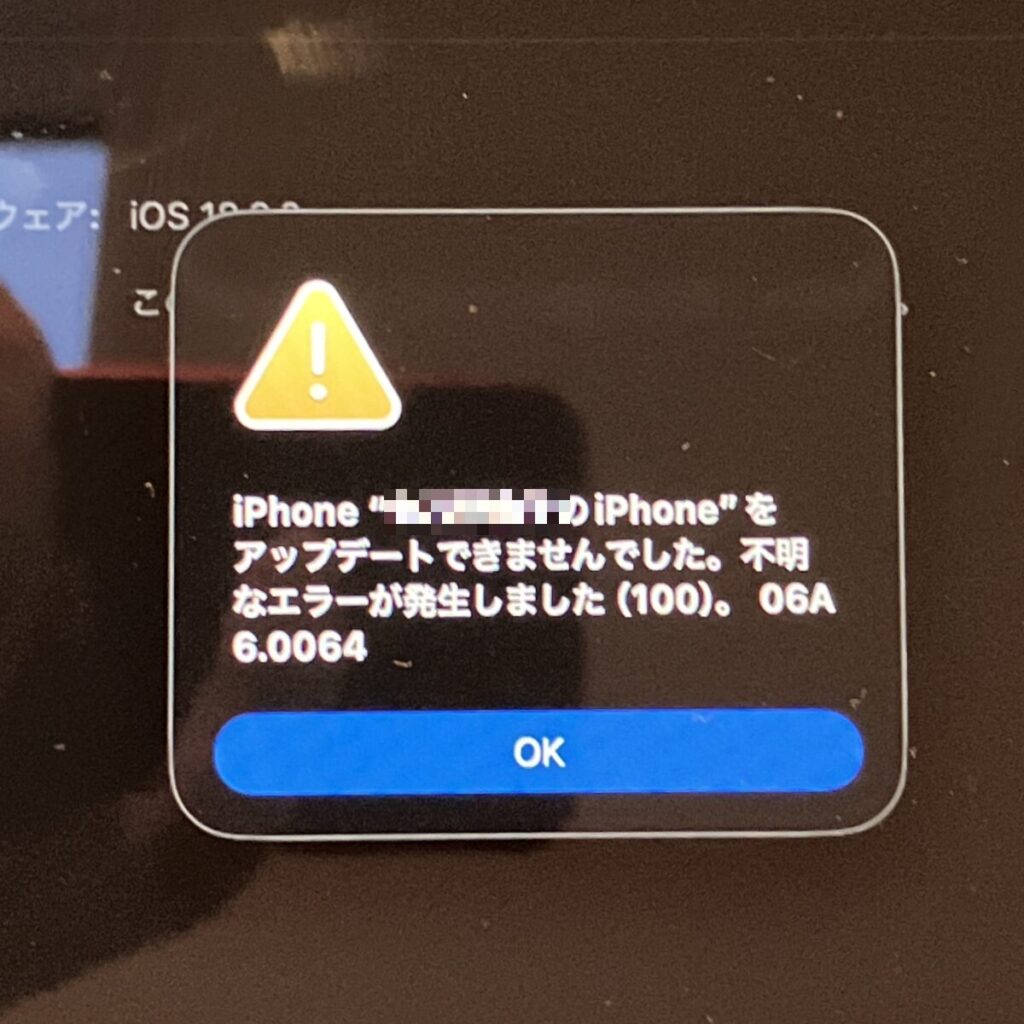
アップデート終盤で、次のメッセージが表示されました。
iPhoneをアップデートできませんでした。
不明なエラーが発生しました(100)。06A6.0064
血の気が引きました。
アップデート失敗後、「iPhoneを復元(工場出荷時)」の選択画面に
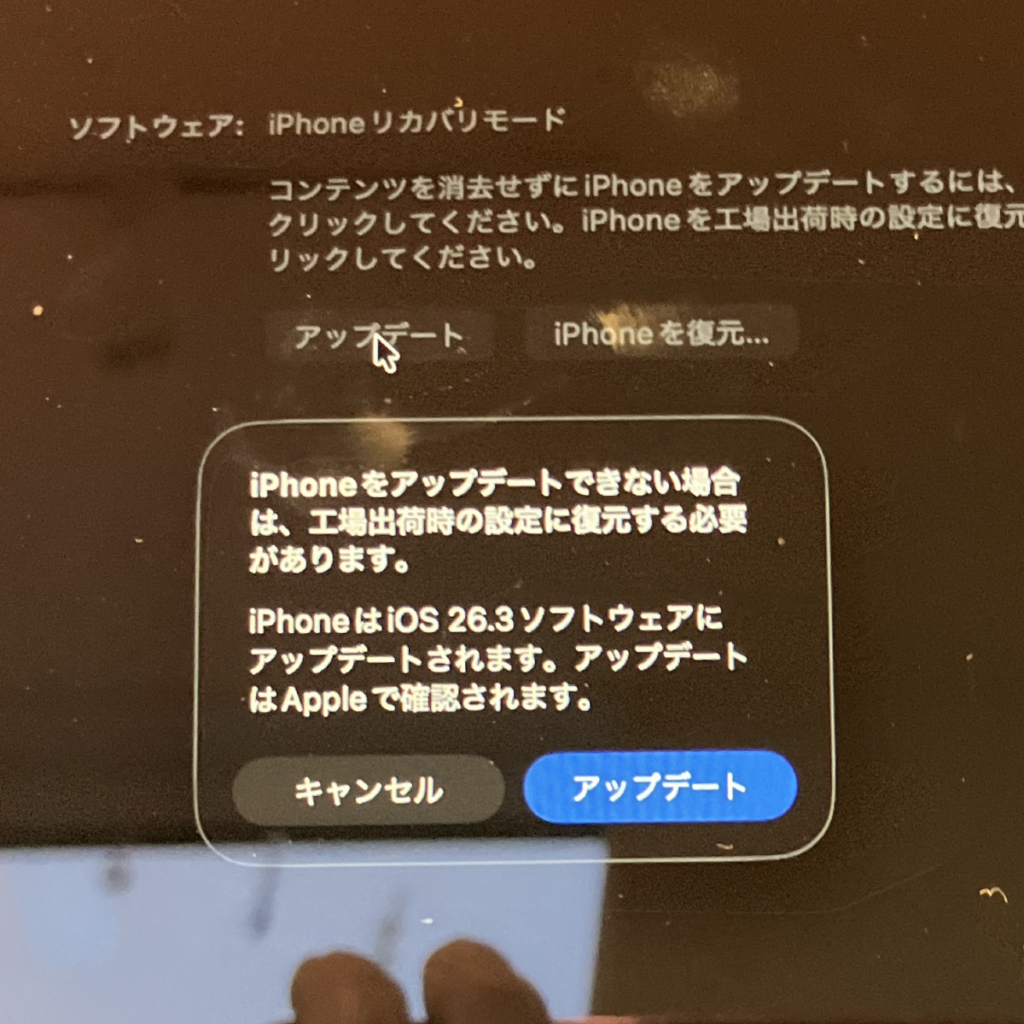
ケーブルを抜き差しすると、
- アップデート
- iPhoneを復元(工場出荷時に戻す)
の選択肢が表示されました。
まずは当然アップデートを選択。
しかし同じエラー。2回試しても改善しませんでした。
PCとiPhoneの通信エラーを疑う(USBケーブル変更・再起動)
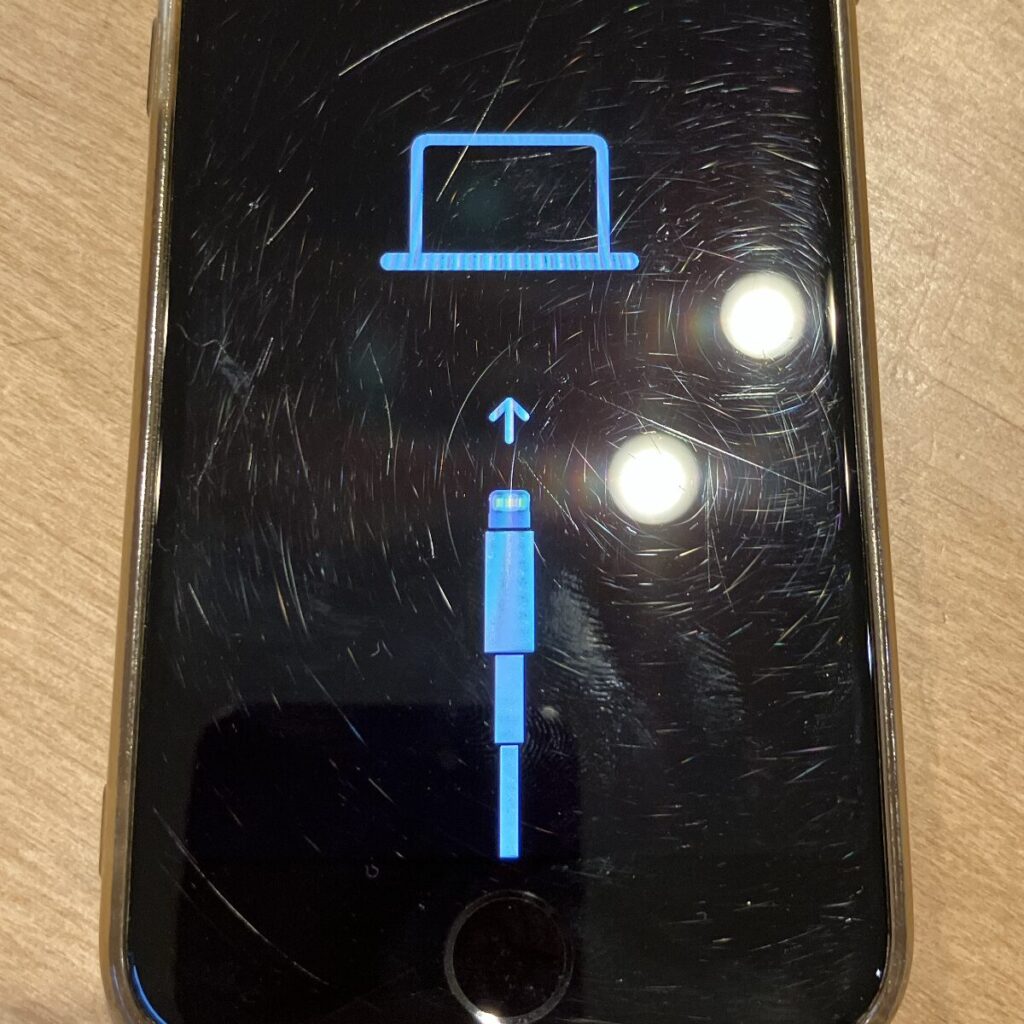
エラー内容から、PCとiPhone間の通信トラブルを疑いました。
・USBケーブルを変更
・MacBook Airを再起動
を実施。
しかし結果は変わりませんでした。
iPhoneを工場出荷時に復元 → iOSは最新バージョンに更新
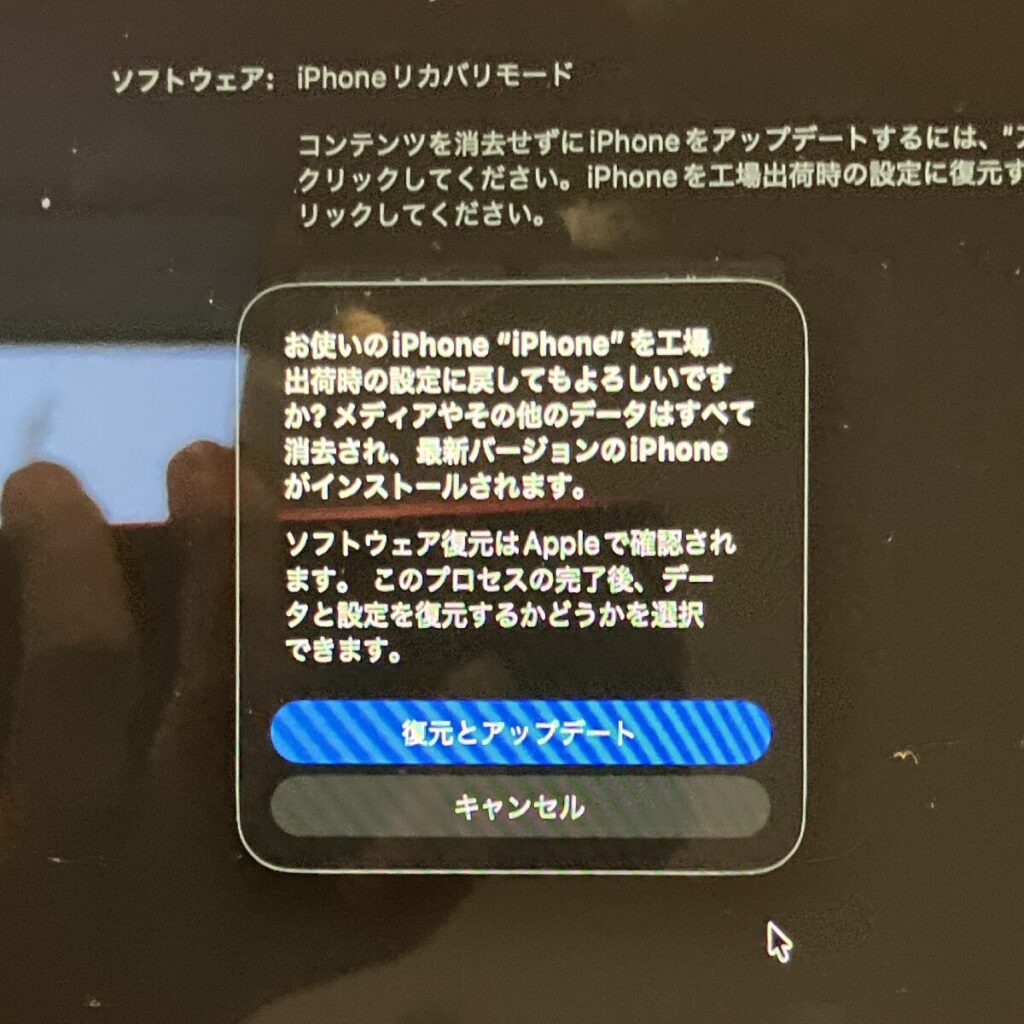
どうにもならず、
ついに「iPhoneを復元」を選択。
まさかPC経由アップデートで
工場出荷時に戻るとは思っていませんでした。
復元処理の流れで、iOSは最新バージョンへ更新。ただし中身は空の状態です。
バックアップからiPhoneを復元し、データを無事復旧
ここで事前バックアップが活きました。
Finder上のバックアップを選択して復元。時間はかかりましたが、無事にデータ復旧できました。
普段通り使える状態に戻り、本当に助かりました。
復元後、iPhoneの空き容量が増えていた
もう一つ気付いたことがあります。
(トラブルに困り、おののき、本来の目的を忘れていました。)
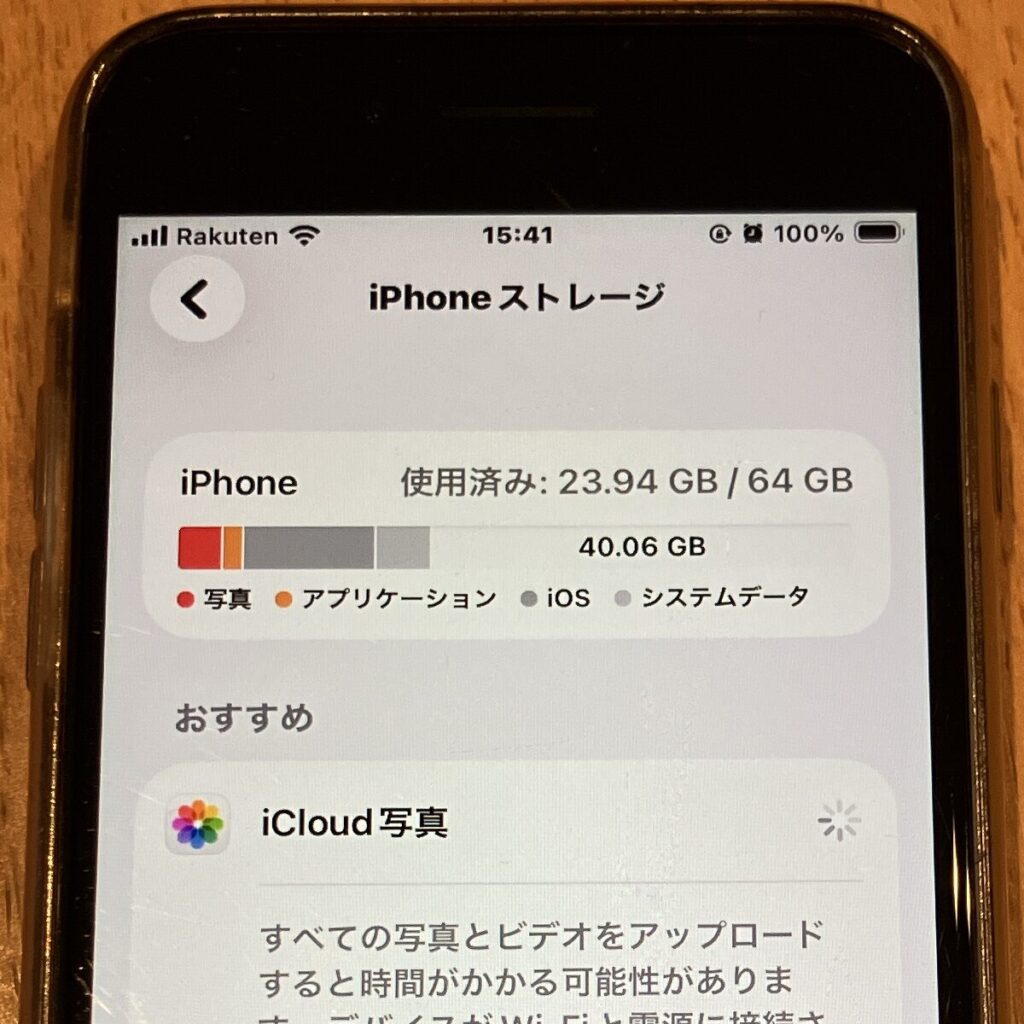
iPhoneを復元した結果、空き容量がかなり増えていました。
復元前は空き容量がほぼゼロの状態でしたが、
復元後は数GB以上の空き容量ができました。
iOSのアップデートや復元の過程で、あれほど膨大だったシステムデータが整理されたようです。
結果的には、iOSも最新になり、空き容量も増えた状態になりました。
今回の教訓:iOSアップデート前のバックアップは必須
PC(Finder)経由のiOSアップデートでも、
・不明なエラー(100)06A6.0064
・アップデート失敗
・工場出荷時に復元
は起こり得ます。
アップデートは成功前提でやってはいけません。必ずバックアップを取ってから実施する。
これが一番伝えたいことです。
まとめ
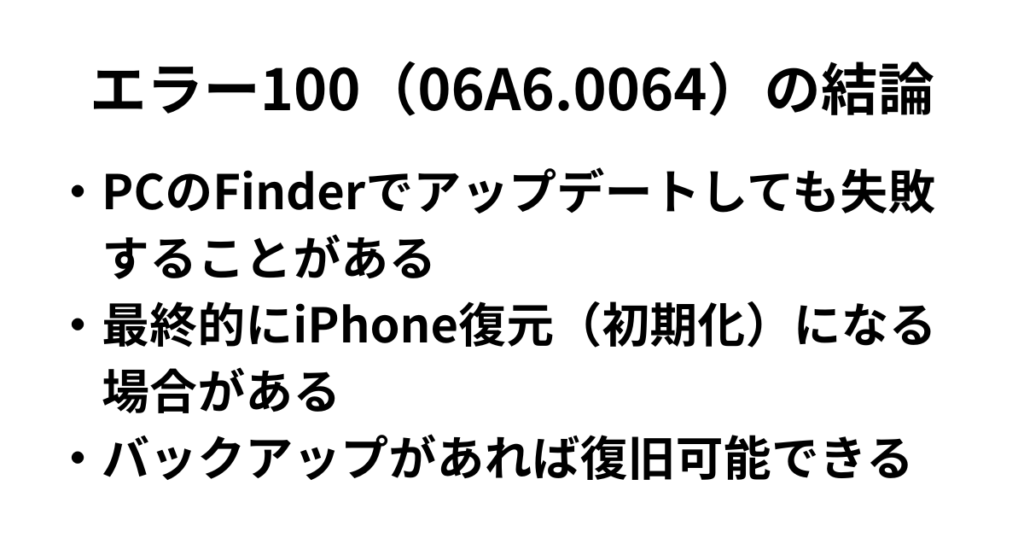
iPhone SEをPC(Finder)でiOSアップデートした際に、不明なエラー(100)06A6.0064で失敗し、工場出荷時に復元する事態になりました。
実際に一度データは消えましたが、事前に取得していたバックアップのおかげで復旧できました。
アップデート前のバックアップは本当に重要です。作業前にまずバックアップの取得をおすすめします。
コメント