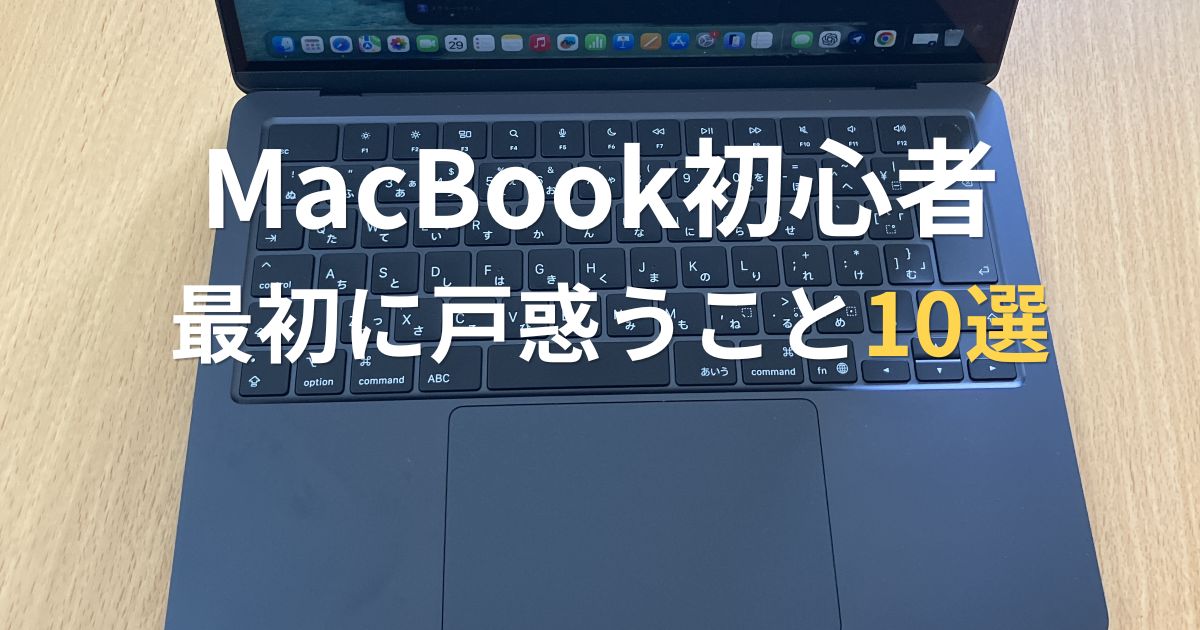
初めてMacBookを買ったけど、Windowsと違いすぎて戸惑った――そんな人向けの記事です。
私もWindowsユーザーとして初めてMacBookを触ったとき、
「右クリックは?」「電源は切らないの?」「アプリの入れ方が違う?」と、想像以上に混乱しました。
この記事では、WindowsユーザーがMacBookで最初に戸惑いやすいポイントを、実体験ベースでわかりやすく解説します。
これからMacBook購入を検討している方は、購入先の比較もあわせて確認しておくと安心です。
▶ MacBook AirをApple公式とコストコで比較した記事はこちら
MacBookは「スマホっぽいパソコン」と考えると理解しやすい
最初に結論を書くと、MacBookは「スマホっぽいパソコン」です。
もちろんパソコンではあるのですが、
- 毎回電源を切らない
- アプリの入れ方がシンプル
- Apple製品同士の連携が前提
など、WindowsよりもiPhoneに近い考え方で作られています。
この感覚を持つだけで、かなり理解しやすくなります。
WindowsユーザーがMacBookで最初に戸惑うこと10選
CtrlではなくCommandキーが主役
WindowsでいうCtrlキーの役割を、MacではCommandキーが担います。
- コピー:Command+C
- 貼り付け:Command+V
- 全選択:Command+A
最初は無意識にCtrlを押してしまいます。
トラックパッド操作が独特(右クリックは2本指)
MacBookのトラックパッドはWindowsとかなり操作感が違います。
特に最初に戸惑うのが、右クリックです。
MacBookでは2本指クリック(またはタップ)が右クリックになります。
さらに、3本指・4本指スワイプなど独特なジェスチャーもあり、慣れるとマウス不要レベルで快適です。
最初は戸惑いますが、慣れるとかなり快適です。
毎回シャットダウンしなくてOK
MacBookは、画面を閉じると基本的にスリープになります。
つまり、
毎回シャットダウンしなくてOKです。
スマホのスリープに近い感覚で使えます。
ソフトウェアアップデート後に再起動しても作業が残っていて驚く
MacBookを使っていて驚いたのが、ソフトウェアアップデート後の再起動です。
Windows感覚だと「再起動したら編集中の内容が消えた…」と焦ります。
しかしMacでは、多くの場合、再起動後にアプリや作業状態がそのまま復元されます。
私も実際に、書き物をしている最中にアップデートで再起動されて焦いましたが、再起動後にそのまま作業を再開できて驚きました。
※アプリによって挙動は異なるため、重要データは保存推奨です。
縦置き・斜め置きしても基本OK
スリープ状態であれば、MacBookは縦置きや斜め置きでも基本問題ありません。
ただし注意点はあります。
- 発熱したまましまわない
- スリープしていることを確認する
- 強い圧迫を避ける
向きよりも「熱」と「圧迫」の方が重要です。
iPhoneとMacのApp Storeは別物
同じApple製品でも、iPhoneとMacBookではOSが違います。
- iPhone:iOS
- MacBook:macOS
そのため、App Storeに並ぶアプリもかなり違います。
「iPhoneで使っていたアプリがMacにない」というのは普通です。
アプリのインストール方法が独特(Windowsと比べて)
Macでは、App Store以外から入れるアプリも多いです。
その場合は、
- dmgファイルを開く
- アプリをApplicationsフォルダへドラッグ
という流れが一般的です。
Windowsの「次へ→次へ→完了」とはかなり違います。
アンインストールはゴミ箱でOK
Macの多くのアプリは、ゴミ箱へ入れるだけで削除できます。
Windowsのように「プログラムの追加と削除」を開く必要はありません。
FinderがWindowsエクスプローラーと違う
Macのファイル管理ソフトはFinderです。
Windowsのエクスプローラーに相当しますが、
- 見た目
- 操作感
- 考え方
がかなり違います。
最初は「ファイルどこ?」となりがちです。
ウィンドウを閉じてもアプリ終了ではない
Macでは、赤い×ボタンで閉じてもアプリは終了していないことがあります。
完全終了するには、
Command+Q
を使います。
ここはかなりハマりポイントです。
MacBookは慣れるとかなり快適
最初は戸惑います。
でも、
- 動作は軽い
- スリープ復帰が速い
- iPhone連携が便利
- トラックパッドが優秀
と、慣れるとかなり快適です。
Windowsと同じ感覚で使おうとせず、
「別物」として受け入れるのがコツです。iPhoneとも別物です。
iPhoneユーザーなら、Apple製品同士の連携の便利さもMacの魅力です。
例えばiMessageまわりの仕組みを理解しておくと、Apple製品同士の連携がより分かりやすくなります。
▶ iPhoneのiMessage設定で困った話はこちら
まとめ
MacBookは、Windowsユーザーにとって最初かなり独特です。
ですが、最初に戸惑うポイントを知っておけば、スムーズに慣れます。
特に重要なのはこのあたりです。
- Commandキー中心の操作
- 右クリックは2本指
- 閉じる=スリープ
- アプリの入れ方が違う
このあたりを理解すると、一気に使いやすくなります。


コメント