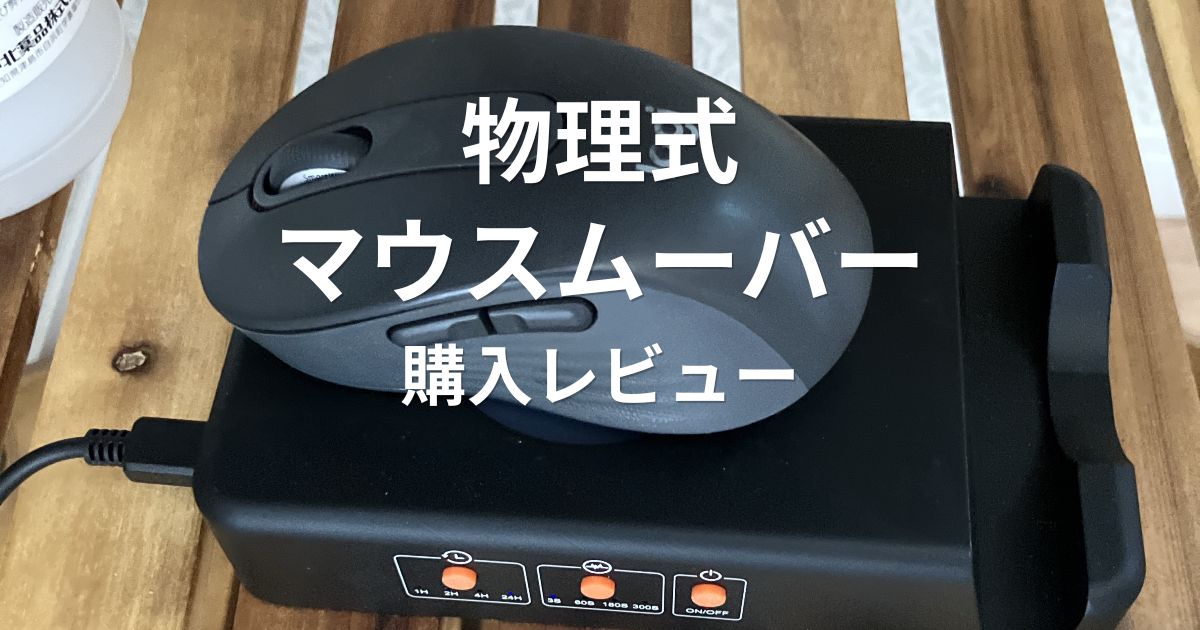
今回は、マウスムーバー(マウスジグラー)を購入した話です。
私が購入した理由は、テレワーク中の在席表示対策でした。
資料を読んだり、電話をしたり、紙にメモを書いたりしていると、仕事をしていてもTeamsなどのステータスが離席中になってしまうことがあります。
そこで、ソフトのインストール不要で使える物理式マウスムーバーを購入してみました。
実際に使ってみた感想や、物理式を選んだ理由、気になった点をまとめます。
マウスムーバー(マウスジグラー)とは?
マウスムーバー(マウスジグラー)は、マウスカーソルを定期的に動かし、パソコンがスリープ状態になるのを防ぐ機器です。
ソフトウェア型と物理式があり、今回購入したのはマウスを物理的に動かす物理式です。
私がマウスムーバーを購入した理由
私が購入した理由は、テレワーク中の在席表示対策です。
資料を読んだり、電話をしたり、紙にメモを書いたりしていると、パソコンを触っていなくても仕事をしている時間があります。
そんな時にTeamsのステータスが離席中になることがあり、少し気になっていました。
そこでマウスムーバーを試してみることにしました。
なぜ物理式を選んだのか
マウスムーバーにはソフトウェア型もあります。
しかし私は会社のパソコンにソフトをインストールしたくありませんでした。
また、パソコンへUSB機器を接続することにも抵抗がありました。
そのため、USB給電のみで動作し、パソコンとは接続しない物理式を選びました。
購入したのは「ミノリの恵」の物理式マウスムーバー
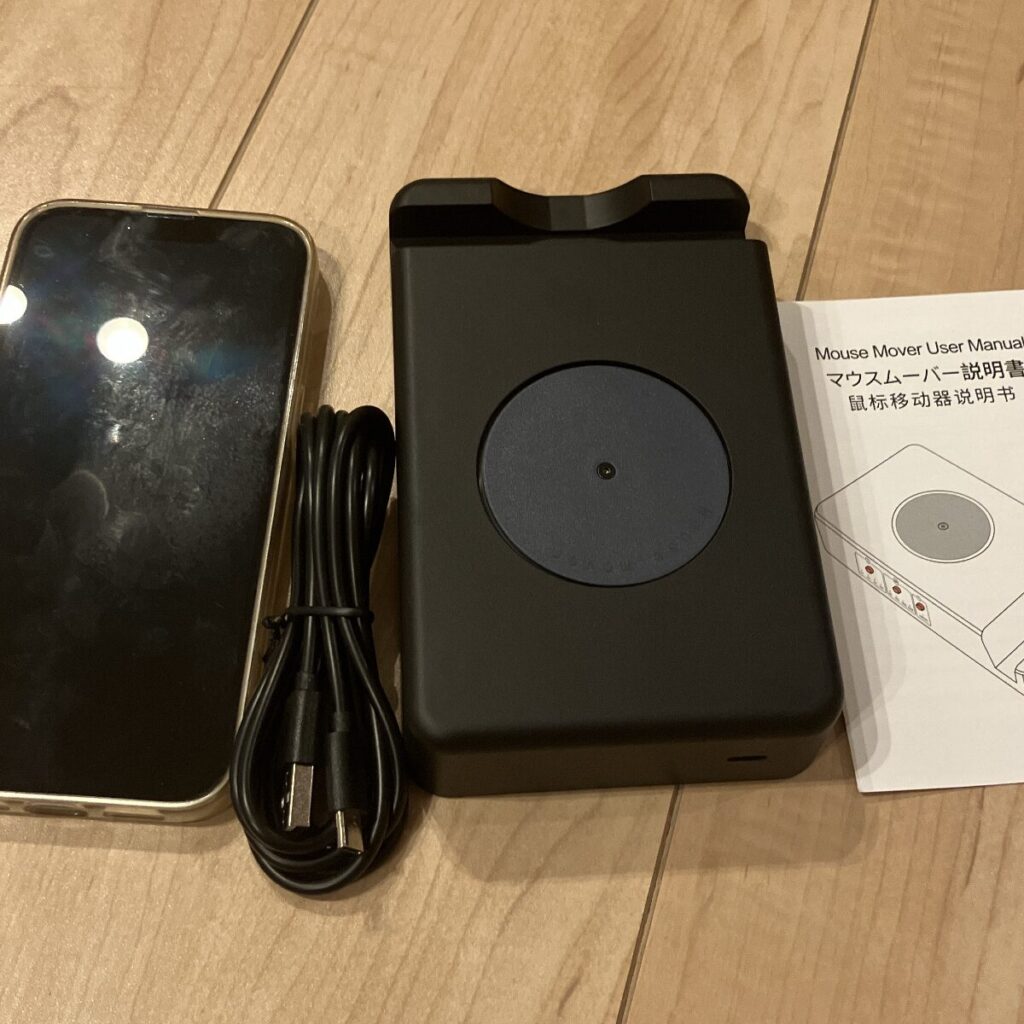
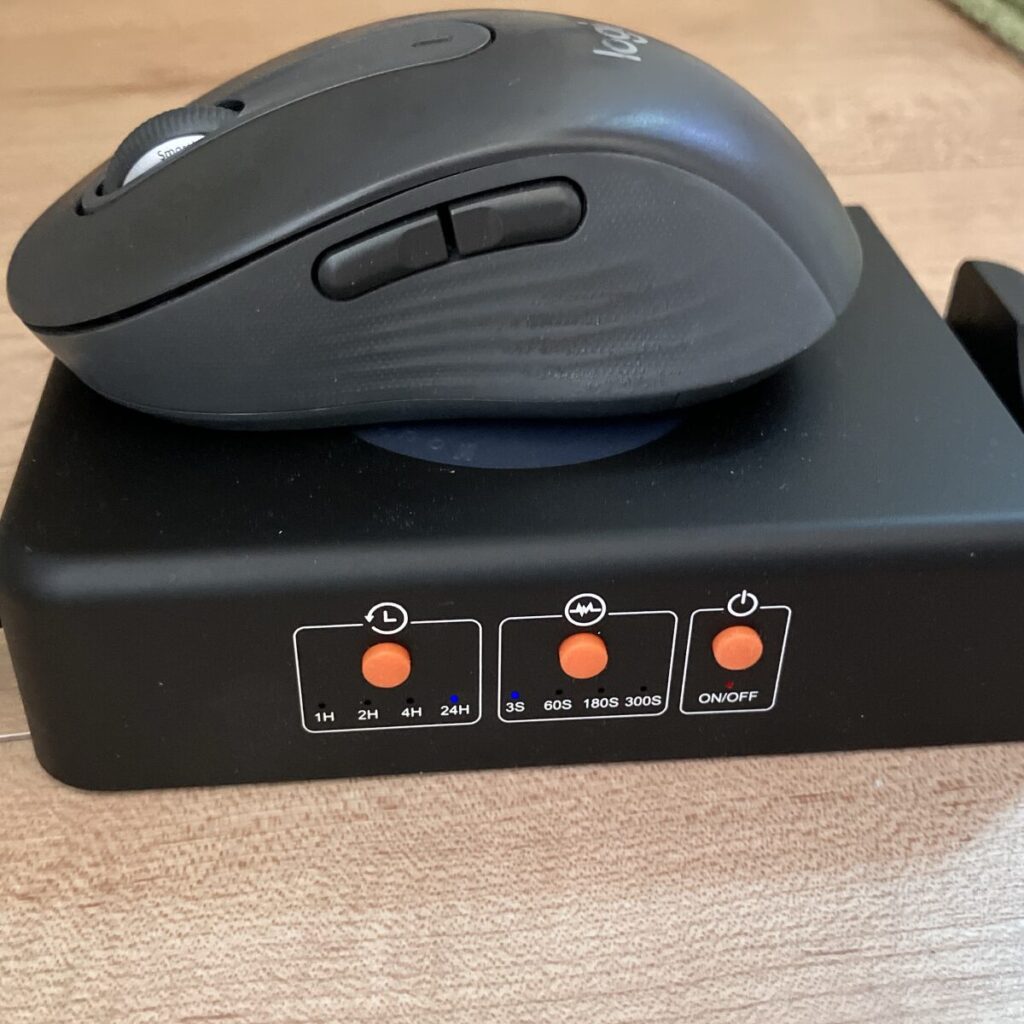
購入したのはAmazonで約2,000円だった物理式マウスムーバーです。
マウスを上に置くだけで使えるシンプルな製品でした。
ソフトのインストールは不要で、届いてすぐに利用できました。
実際に使ってみた感想
在席表示対策としては目的を達成できた
結論から言うと、私の目的は達成できました。
マウスカーソルが定期的に動くため、パソコンがスリープ状態にならず、Teamsのステータスも離席中になりませんでした。
テレワーク中の在席表示対策として購入しましたが、その目的はしっかり達成できています。
スマホや時計で代用も試した
実は購入前に、専用品を買わずに何とかできないかも試しました。
まず試したのが、スマホでYouTube動画を再生し、その上にマウスを置く方法です。
しかし私の環境ではマウスセンサーが反応せず失敗でした。
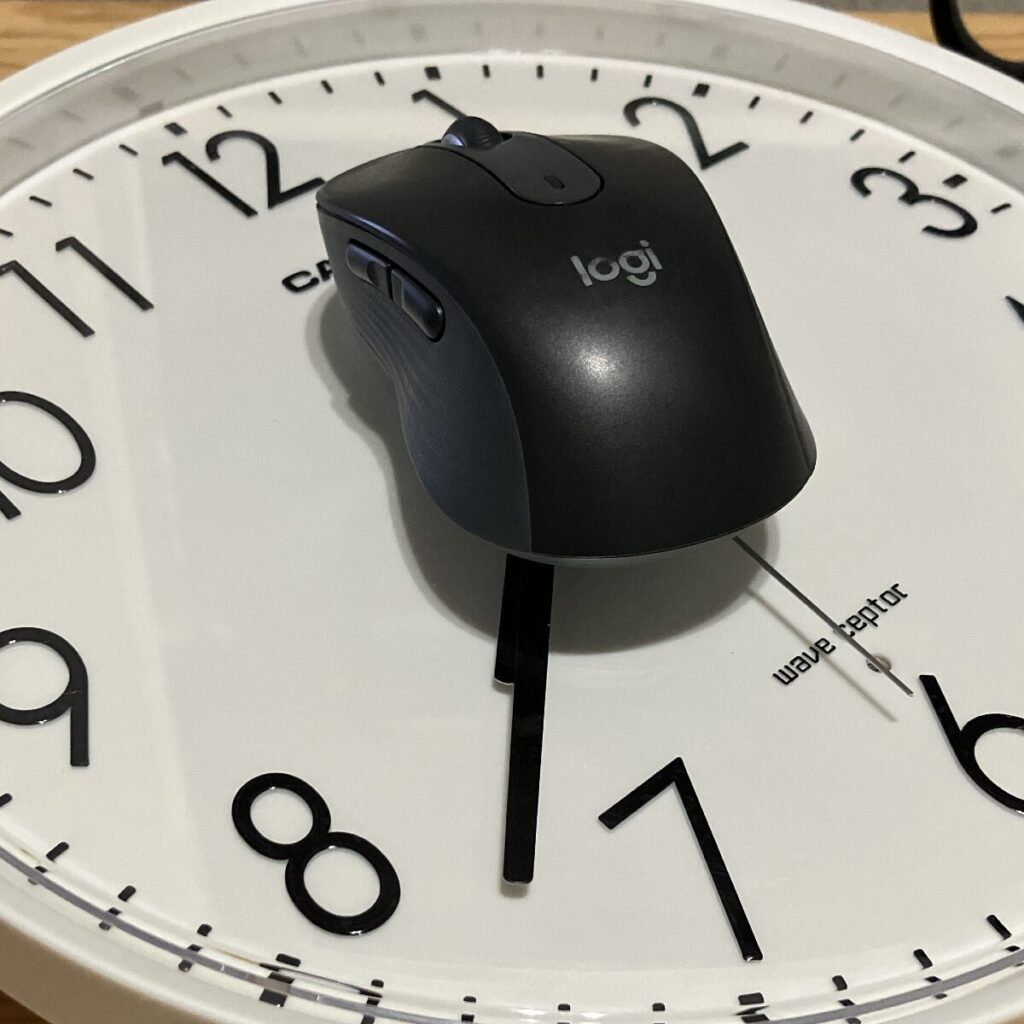
次にアナログ時計の秒針でも試しましたが、こちらも期待したようには動作しませんでした。
結局、専用のマウスムーバーが一番確実でした。
USBケーブルの接触が少し気になった
気になる点もありました。
付属のUSBケーブルは少し接触が不安定で、「大丈夫かな?」と感じる場面がありました。
また、マウスの置き方によってはうまく反応しないこともあり、最初は少しコツが必要でした。
ただ、一度うまくセットできれば問題なく動作しています。
完璧な製品とは思いませんが、約2,000円という価格を考えると十分満足しています。
マウスムーバーでTeamsの離席表示は防げる?
私の環境では、Teamsのステータスが離席中になることはありませんでした。
ただし、Teamsの仕様変更や会社ごとの設定によって結果は変わる可能性があります。
あくまで私の利用環境での結果として参考にしてください。
2,000円なら費用対効果は悪くないと思った
購入価格は約2,000円でした。
仮に1年間使えたとして、平日の勤務日数250日で計算すると1日あたり約8円です。
USBケーブルの接触など気になる点はありましたが、テレワーク中の在席表示対策という目的は達成できています。
そう考えると、私にとっては十分元が取れていると感じました。
まとめ
今回は、物理式マウスムーバー(マウスジグラー)を購入した話でした。
私が購入した理由はテレワーク中の在席表示対策でしたが、その目的は達成できています。
USBケーブルの接触やセッティングに少し気になる点はありましたが、約2,000円という価格を考えると満足度は高めです。
ソフトをインストールしたくない人や、シンプルな方法でスリープ防止や在席表示対策をしたい人には、物理式マウスムーバーは選択肢の一つになると思います。
コメント